Workflow e automação: o processo anda sozinho depois da coleta
O Workflow do HashData executa as etapas que vêm depois de cada resposta: pede aprovação, avisa as pessoas certas, solicita novas coletas, alimenta planilhas e envia dados para outros sistemas. Tudo desenhado em um editor visual, sem código, com o histórico de cada execução registrado.
Aprovação de solicitação de compra
Escolha a decisão do gestor e veja o caminho que o fluxo segue.
- E-mail de confirmação ao solicitante
- Nova linha no Google Sheets
- Histórico da execução em PDF
- E-mail ao solicitante com a justificativa
- Status: solicitação encerrada
- Lembrete ao gestor com o link da aprovação
- Status: aprovação atrasada
Último passo da execução: Compra aprovada e registradaCada etapa fica registrada na linha do tempo
O que é
O Workflow é o módulo de automação do HashData. Um fluxo começa com um gatilho, como uma nova resposta de formulário ou um horário programado, e segue por etapas configuradas em um editor visual: aprovações por e-mail com prazo, notificações, solicitação de novos formulários, decisões condicionais, esperas, geração de PDF e integrações com Slack, Teams, Google Sheets, Excel 365, Google Drive, OneDrive e outros sistemas por HTTP. Cada execução tem situação e histórico próprios.
Fluxos personalizáveis em um editor visual
O fluxo é desenhado em um canvas: as etapas ficam em uma paleta lateral, são arrastadas para o centro e ligadas por setas que definem a ordem. Ao clicar em uma etapa, um painel mostra suas configurações, como destinatários, textos e condições. Textos de e-mail, status e documentos aceitam variáveis como {{nome_do_campo}}, preenchidas com as respostas do formulário.
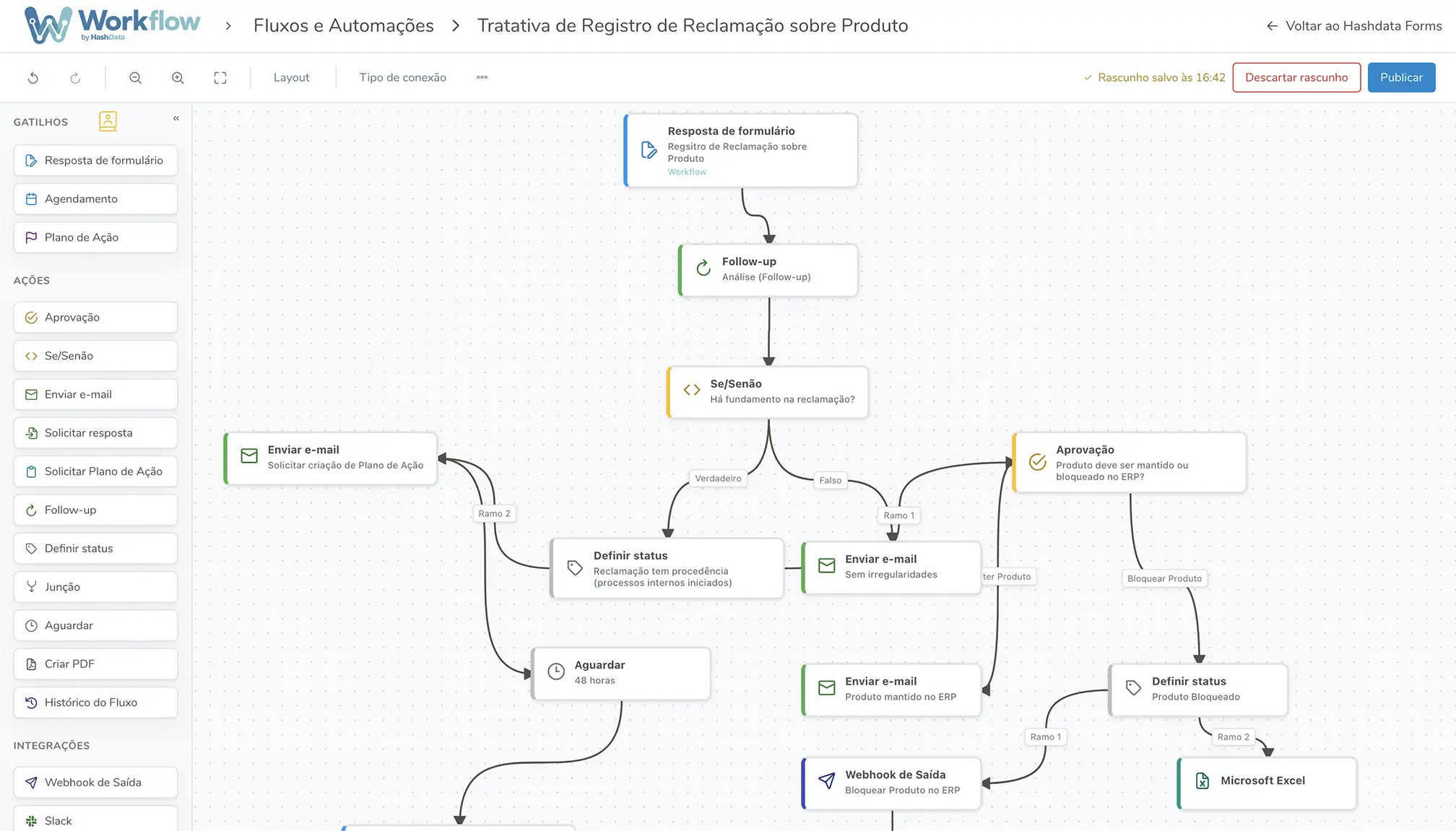
- Escolha o gatilhoUma resposta criada, alterada ou excluída em um formulário, ou um horário diário, semanal, quinzenal ou mensal.
- Monte as etapasArraste aprovações, avisos, decisões e integrações, e ligue cada saída ao próximo passo.
- PubliqueO sistema valida a configuração, e a nova versão passa a valer para os próximos disparos.
- AcompanheCada execução aparece no painel com sua situação e a linha do tempo de eventos.
Editar um fluxo em produção é seguro: as mudanças ficam em rascunho até a publicação, e as execuções em andamento terminam na versão em que começaram.
Automações: as etapas disponíveis
| Etapa | O que faz | Saídas |
|---|---|---|
| Aprovação | Envia o pedido por e-mail e aguarda a decisão; desfechos personalizados com rótulo e cor | Uma por desfecho, mais prazo vencido |
| Enviar e-mail | Mensagem com dados da resposta e anexos gerados no fluxo | Uma |
| Solicitar formulário | Convida alguém a preencher outro formulário e aguarda | Resposta ou prazo vencido |
| Solicitar complementação | Pede que uma resposta já coletada seja completada | Resposta ou prazo vencido |
| Decisão | Avalia condições sobre as respostas | Verdadeiro ou falso |
| Aguardar | Pausa por minutos, horas, dias ou semanas | Uma |
| Convergência | Espera ramos paralelos chegarem antes de seguir | Uma |
| Definir status | Mostra em que etapa cada caso está | Uma |
| Criar PDF | Gera um documento personalizado com os dados | Uma |
| Histórico em PDF | Gera o registro completo da execução, pronto para auditoria | Uma |
Aprovações que não travam a operação
O aprovador recebe um e-mail com as informações e um botão para cada decisão, como “Aprovado”, “Reprovado” ou “Precisa revisar”. Ele clica, confirma no navegador com comentário opcional, e o fluxo segue na hora. O link é de uso único e expira com a decisão ou com o prazo.
Com prazo configurado, a falta de resposta também tem caminho: lembrete, escalonamento para outra pessoa ou encerramento do caso. Aprovações em sequência, com uma decisão por valor entre elas, formam alçadas de aprovação.
Integrações com as ferramentas da equipe
A conexão com cada serviço é autorizada uma vez, no próprio painel da etapa.
Cada execução com situação e histórico
| Situação | Significado |
|---|---|
| Aguardando aprovação | Parada em uma aprovação |
| Aguardando resposta | Esperando um formulário ou complementação solicitada |
| Aguardando | Em uma espera programada |
| Concluída | Chegou ao fim do fluxo |
| Falhou | Parou por erro, como integração indisponível; pode ser reprocessada após a correção |
| Cancelada | Interrompida manualmente |
A linha do tempo de cada execução mostra o que aconteceu, quando e quem fez. Quando algo falha, o responsável do fluxo recebe um aviso por e-mail. O histórico pode ser gerado em PDF e anexado ou enviado ao Drive no fim do processo, como evidência para auditorias de compras, qualidade ou conformidade.
Casos de uso por segmento
| Segmento | Processo | Como o fluxo funciona |
|---|---|---|
| Indústria | Não conformidade entre áreas | Registro da qualidade, decisão por gravidade, aprovação do gestor, pedido de análise à manutenção e histórico em PDF |
| Indústria de alimentos | Reclamação de cliente | Formulário da reclamação, envio ao ERP por HTTP, aprovação da qualidade e retorno ao atendimento |
| Compras | Solicitação com alçadas | Aprovação do gestor, decisão por valor, segunda aprovação acima do limite e registro em planilha |
| Campo e inspeções | Aviso e consolidação | E-mail à supervisão a cada inspeção e linha no Google Sheets |
| Agronegócio | Validação de laudos de campo | Aprovação do supervisor antes de o laudo seguir em PDF |
| Segurança do trabalho | Ocorrência ou quase-acidente | Alerta no Teams e pedido de investigação com prazo |
| Recursos humanos | Admissão em etapas | Triagem por aprovação e formulário complementar ao candidato com prazo |
| Serviços | Orçamento adicional em campo | Aprovação do cliente por e-mail e retorno ao técnico |
E-mail e mensagens Vs Workflow do HashData
| Situação | Processo manual | Workflow do HashData |
|---|---|---|
| Nova solicitação registrada | Alguém precisa notar e encaminhar | O aprovador recebe o pedido na hora |
| Aprovador não responde | Cobrança por telefone | Lembrete ou escalonamento automático no prazo |
| Em que fase está cada caso? | Perguntar a cada envolvido | Situação e último passo no painel |
| Dados em planilha ou sistema | Exportação e digitação manual | Linha nova ou envio por HTTP a cada execução |
| Prova de quem decidiu | E-mails espalhados | Linha do tempo e histórico em PDF |
Perguntas frequentes
O que é o Workflow do HashData?
É o módulo de automação do HashData. Ele executa sozinho as etapas que vêm depois de uma coleta ou em horários programados, como aprovações, notificações, novas coletas, exportações e integrações, desenhadas em um editor visual sem código.
Como funciona a aprovação?
O aprovador recebe um e-mail com as informações da solicitação e um botão para cada decisão. Ele clica, confirma em uma página do navegador com comentário opcional, e o fluxo segue pelo caminho escolhido. Se o prazo configurado vencer sem resposta, o fluxo segue por um caminho próprio.
Preciso programar para criar um fluxo?
Não. Os fluxos são montados arrastando etapas para um canvas e ligando-as com setas. Cada etapa é configurada em um painel lateral.
Com quais ferramentas o Workflow se integra?
Slack, Microsoft Teams, Google Sheets, Excel 365, Google Drive e OneDrive, de forma nativa. Outros sistemas, como ERPs e CRMs, recebem dados por chamada HTTP, com caminhos separados para sucesso e erro.
Alterar um fluxo afeta os processos em andamento?
Não. As alterações ficam em rascunho até a publicação. Depois de publicada, a nova versão vale para os próximos disparos, e as execuções em andamento terminam na versão em que começaram.
Como acompanhar cada processo?
Cada fluxo tem um painel de execuções com a situação de cada uma, como aguardando aprovação, concluída ou falhou, e uma linha do tempo de eventos. O histórico pode ser gerado em PDF para auditoria.
Veja seus processos rodando sozinhos
Mostramos como transformar uma aprovação ou um aviso que hoje depende de e-mail e telefone em um fluxo automático no HashData.