Workflow y automatización: el proceso avanza solo después de la recolección
El Workflow de HashData ejecuta las etapas que vienen después de cada respuesta: solicita aprobaciones, avisa a las personas correctas, pide nuevas recolecciones, alimenta hojas de cálculo y envía datos a otros sistemas. Todo diseñado en un editor visual, sin código, con el historial de cada ejecución registrado.
Aprobación de solicitud de compra
Elija la decisión del gerente y vea el camino que sigue el flujo.
- Correo de confirmación al solicitante
- Nueva fila en Google Sheets
- Historial de la ejecución en PDF
- Correo al solicitante con la justificación
- Estado: solicitud cerrada
- Recordatorio al gerente con el enlace de aprobación
- Estado: aprobación atrasada
Último paso de la ejecución: Compra aprobada y registradaCada etapa queda registrada en la línea de tiempo
En resumen
El Workflow es el módulo de automatización de HashData. Un flujo comienza con un disparador, como una nueva respuesta de formulario o un horario programado, y avanza por etapas configuradas en un editor visual: aprobaciones por correo con plazo, notificaciones, solicitud de nuevos formularios, decisiones condicionales, esperas, generación de PDF e integraciones con Slack, Teams, Google Sheets, Excel 365, Google Drive, OneDrive y otros sistemas por HTTP. Cada ejecución tiene su propio estado e historial.
Flujos personalizables en un editor visual
El flujo se diseña en un lienzo: las etapas están en una paleta lateral, se arrastran al centro y se conectan con flechas que definen el orden. Al hacer clic en una etapa, un panel muestra su configuración, como destinatarios, textos y condiciones. Los textos de correo, estados y documentos aceptan variables como {{nombre_del_campo}}, completadas con las respuestas del formulario.
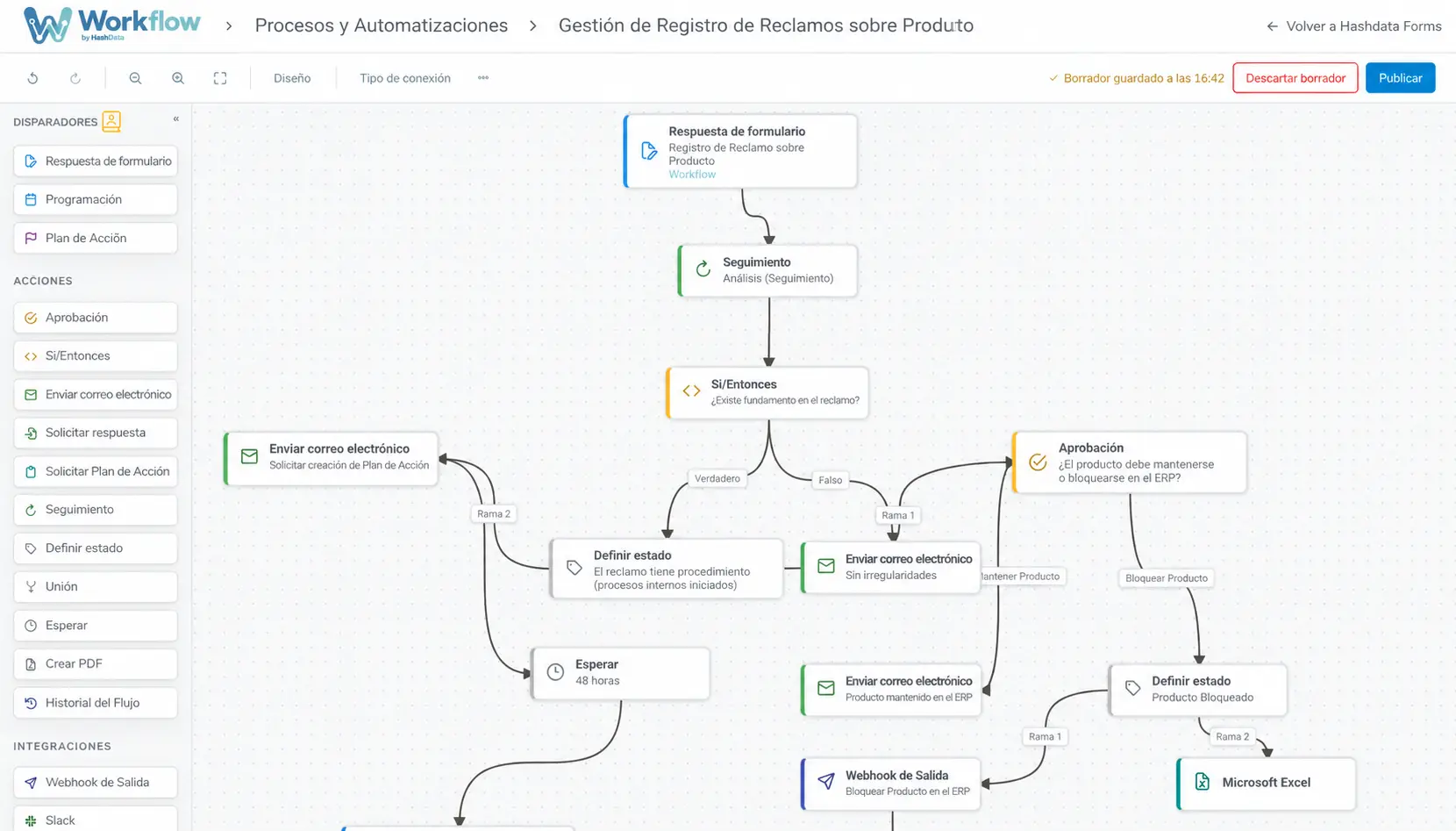
- Elija el disparadorUna respuesta creada, modificada o eliminada en un formulario, o un horario diario, semanal, quincenal o mensual.
- Arme las etapasArrastre aprobaciones, avisos, decisiones e integraciones, y conecte cada salida al siguiente paso.
- PubliqueEl sistema valida la configuración, y la nueva versión pasa a valer para los próximos disparos.
- Haga el seguimientoCada ejecución aparece en el panel con su estado y la línea de tiempo de eventos.
Editar un flujo en producción es seguro: los cambios quedan en borrador hasta la publicación, y las ejecuciones en curso terminan en la versión en que comenzaron.
Automatizaciones: las etapas disponibles
| Etapa | Qué hace | Salidas |
|---|---|---|
| Aprobación | Envía la solicitud por correo y espera la decisión; resultados personalizados con etiqueta y color | Una por resultado, más plazo vencido |
| Enviar correo | Mensaje con datos de la respuesta y adjuntos generados en el flujo | Una |
| Solicitar formulario | Invita a alguien a completar otro formulario y espera | Respuesta o plazo vencido |
| Solicitar complemento | Pide que se complete una respuesta ya recolectada | Respuesta o plazo vencido |
| Decisión | Evalúa condiciones sobre las respuestas | Verdadero o falso |
| Esperar | Pausa por minutos, horas, días o semanas | Una |
| Convergencia | Espera a que lleguen las ramas paralelas antes de continuar | Una |
| Definir estado | Muestra en qué etapa está cada caso | Una |
| Crear PDF | Genera un documento personalizado con los datos | Una |
| Historial en PDF | Genera el registro completo de la ejecución, listo para auditoría | Una |
Aprobaciones que no frenan la operación
El aprobador recibe un correo con la información y un botón para cada decisión, como «Aprobado», «Rechazado» o «Requiere revisión». Hace clic, confirma en el navegador con un comentario opcional, y el flujo continúa en el momento. El enlace es de uso único y vence con la decisión o con el plazo.
Con un plazo configurado, la falta de respuesta también tiene su camino: recordatorio, escalamiento a otra persona o cierre del caso. Aprobaciones en secuencia, con una decisión por valor entre ellas, forman niveles de aprobación.
Integraciones con las herramientas del equipo
La conexión con cada servicio se autoriza una sola vez, en el propio panel de la etapa.
Cada ejecución con estado e historial
| Estado | Significado |
|---|---|
| Esperando aprobación | Detenida en una aprobación |
| Esperando respuesta | A la espera de un formulario o complemento solicitado |
| En espera | En una espera programada |
| Completada | Llegó al final del flujo |
| Fallida | Se detuvo por un error, como una integración no disponible; puede reprocesarse después de la corrección |
| Cancelada | Interrumpida manualmente |
La línea de tiempo de cada ejecución muestra qué ocurrió, cuándo y quién lo hizo. Cuando algo falla, el responsable del flujo recibe un aviso por correo. El historial puede generarse en PDF y adjuntarse o enviarse a Drive al final del proceso, como evidencia para auditorías de compras, calidad o cumplimiento.
Casos de uso por sector
| Sector | Proceso | Cómo funciona el flujo |
|---|---|---|
| Industria | No conformidad entre áreas | Registro de calidad, decisión por gravedad, aprobación del gerente, solicitud de análisis a mantenimiento e historial en PDF |
| Industria alimentaria | Reclamo de cliente | Formulario del reclamo, envío al ERP por HTTP, aprobación de calidad y respuesta a atención al cliente |
| Compras | Solicitud con niveles de aprobación | Aprobación del gerente, decisión por valor, segunda aprobación por encima del límite y registro en hoja de cálculo |
| Campo e inspecciones | Aviso y consolidación | Correo a la supervisión en cada inspección y fila en Google Sheets |
| Agronegocio | Validación de informes de campo | Aprobación del supervisor antes de que el informe siga en PDF |
| Seguridad laboral | Incidente o casi accidente | Alerta en Teams y solicitud de investigación con plazo |
| Recursos humanos | Contratación por etapas | Selección por aprobación y formulario complementario al candidato con plazo |
| Servicios | Presupuesto adicional en campo | Aprobación del cliente por correo y respuesta al técnico |
Correo y mensajes Vs Workflow de HashData
| Situación | Proceso manual | Workflow de HashData |
|---|---|---|
| Nueva solicitud registrada | Alguien tiene que notarla y reenviarla | El aprobador recibe la solicitud en el momento |
| El aprobador no responde | Seguimiento por teléfono | Recordatorio o escalamiento automático al vencer el plazo |
| ¿En qué fase está cada caso? | Preguntar a cada involucrado | Estado y último paso en el panel |
| Datos en hoja de cálculo o sistema | Exportación y digitación manual | Nueva fila o envío por HTTP en cada ejecución |
| Prueba de quién decidió | Correos dispersos | Línea de tiempo e historial en PDF |
Preguntas frecuentes
¿Qué es el Workflow de HashData?
Es el módulo de automatización de HashData. Ejecuta por sí solo las etapas que vienen después de una recolección o en horarios programados, como aprobaciones, notificaciones, nuevas recolecciones, exportaciones e integraciones, diseñadas en un editor visual sin código.
¿Cómo funciona la aprobación?
El aprobador recibe un correo con la información de la solicitud y un botón para cada decisión. Hace clic, confirma en una página del navegador con un comentario opcional, y el flujo sigue el camino elegido. Si el plazo configurado vence sin respuesta, el flujo sigue un camino propio.
¿Necesito programar para crear un flujo?
No. Los flujos se arman arrastrando etapas a un lienzo y conectándolas con flechas. Cada etapa se configura en un panel lateral.
¿Con qué herramientas se integra el Workflow?
Slack, Microsoft Teams, Google Sheets, Excel 365, Google Drive y OneDrive, de forma nativa. Otros sistemas, como ERP y CRM, reciben datos por llamada HTTP, con caminos separados para éxito y error.
¿Modificar un flujo afecta los procesos en curso?
No. Los cambios quedan en borrador hasta la publicación. Una vez publicada, la nueva versión vale para los próximos disparos, y las ejecuciones en curso terminan en la versión en que comenzaron.
¿Cómo dar seguimiento a cada proceso?
Cada flujo tiene un panel de ejecuciones con el estado de cada una, como esperando aprobación, completada o fallida, y una línea de tiempo de eventos. El historial puede generarse en PDF para auditoría.
Vea sus procesos avanzando solos
Le mostramos cómo convertir una aprobación o un aviso que hoy depende del correo y del teléfono en un flujo automático en HashData.